
Die E-Mail eines Telekom Festnetzanschlusses
Die SprachBox App ist eine unabhängige Anwendung und wird nicht von der Telekom entwickelt oder unterstützt.
Um auf die Sprachnachrichten des Netz-Anrufbeantworter eines Festnetzanschlusses der Telekom zugreifen zu können, wird die Telekom E-Mail-Adresse benötigt, die dem Anschluss zugeordnet ist. Technisch bedeutet dies, dass der Festnetzanschluss und die Telekom E-Mail-Adresse die gleiche Zugangsnummer haben müssen.
Die folgende Schritt-für-Schritt-Anleitung erklärt, wie Sie diese ermitteln.
Anmeldung im Telekom Kunden-Center
Öffnen Sie die Seite 👉 https://kundencenter.telekom.de
Klicken Sie in der Mitte auf Jetzt anmelden.
Es öffnet sich ein Login-Pop-up.
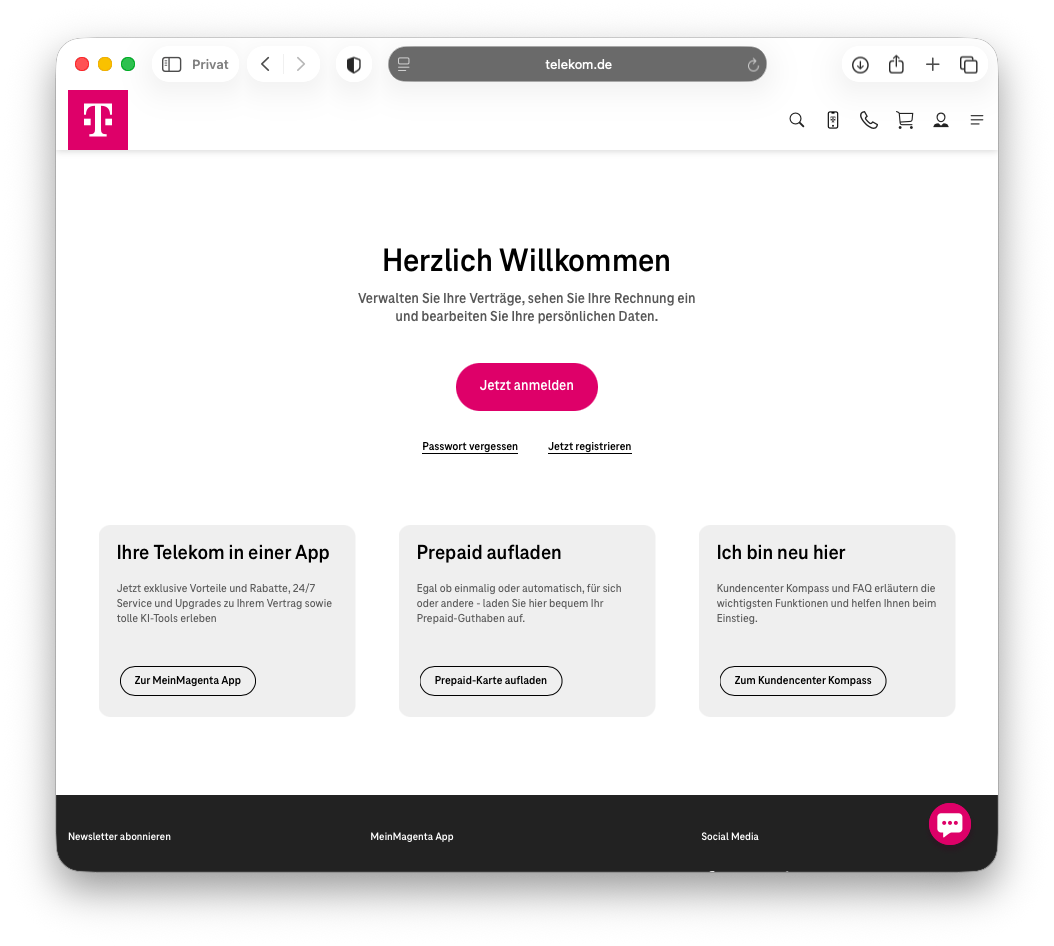
Falls Sie eingeloggt sind, können Sie die nächsten Schritte überspringen.
Melden Sie sich anschließend mit der E-Mail-Adresse an, die Ihrem Festnetzanschluss zugeordnet ist.
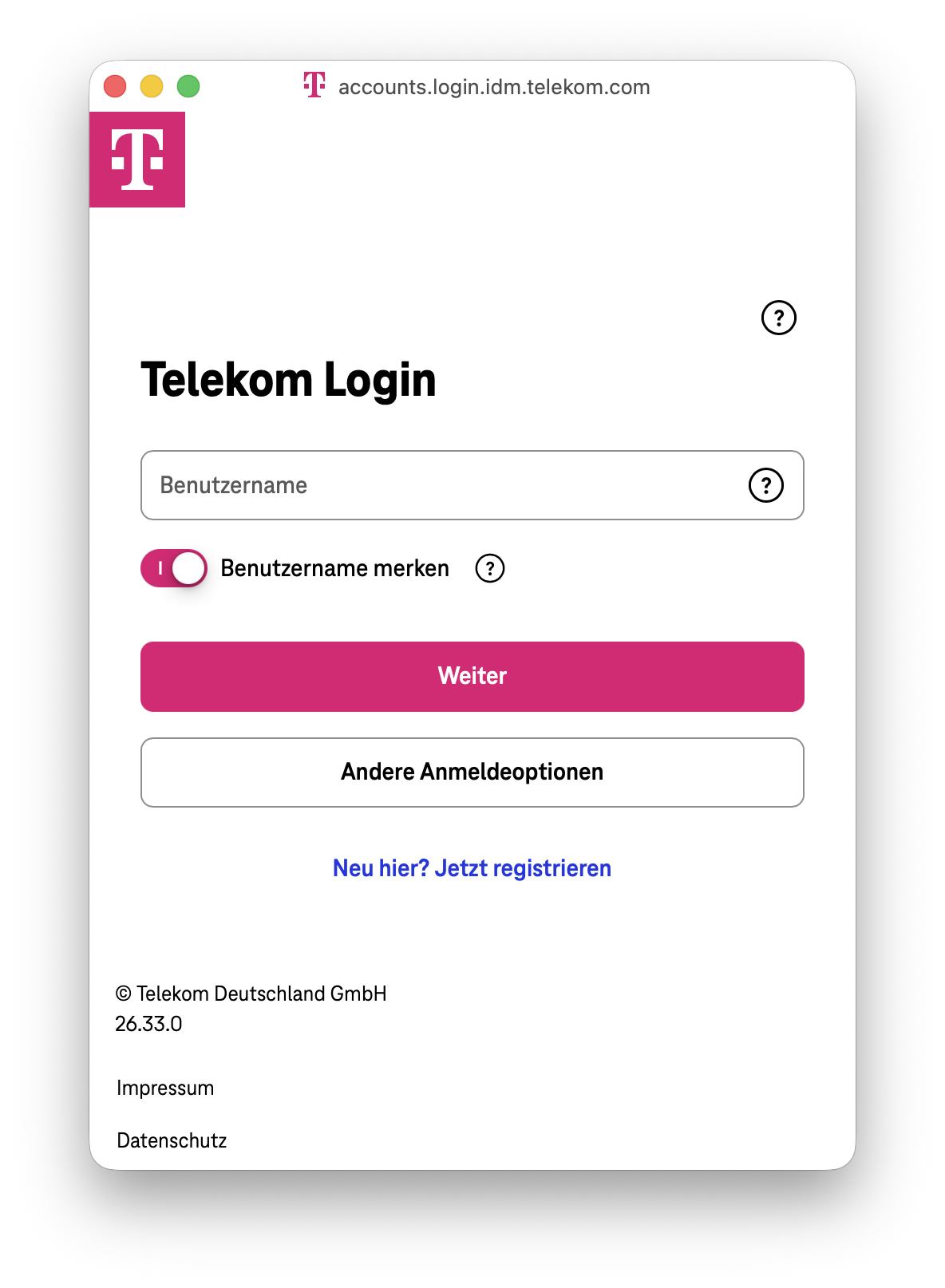
In der Regel eine t-online.de oder magenta.de E-Mail, die zu Ihrem Festnetzanschluss gehört.
klicken Sie auf Weiter.
Nach der Eingabe wird Ihr Benutzername angezeigt und Sie werden zur Eingabe Ihres Benutzerpassworts aufgefordert.
Wichtig:
Hier verwenden Sie Ihr normales Telekom-Passwort (nicht das E-Mail-Passwort).
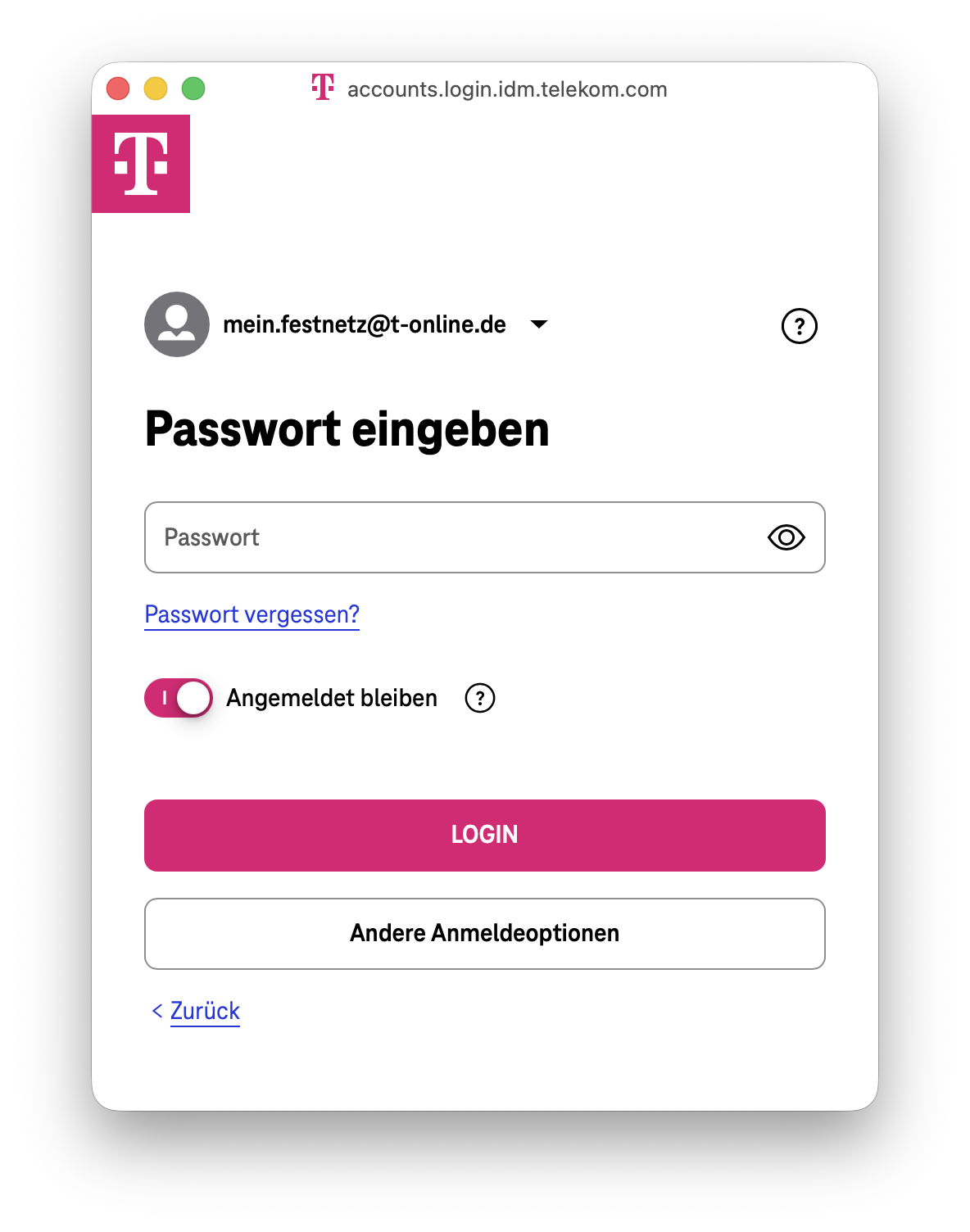
Eingegeben im vorherigen Schritt (s.o.)
Dieses Passwort gilt nur für Telekom-Webseiten und nicht für die SprachBox App.
klicken Sie auf LOGIN.
Nach dem Login werden Sie auf die Übersichtsseite des Telekom Kundencenter weiter geleitet, auf der Sie alle Ihre Telekom Verträge sehen.
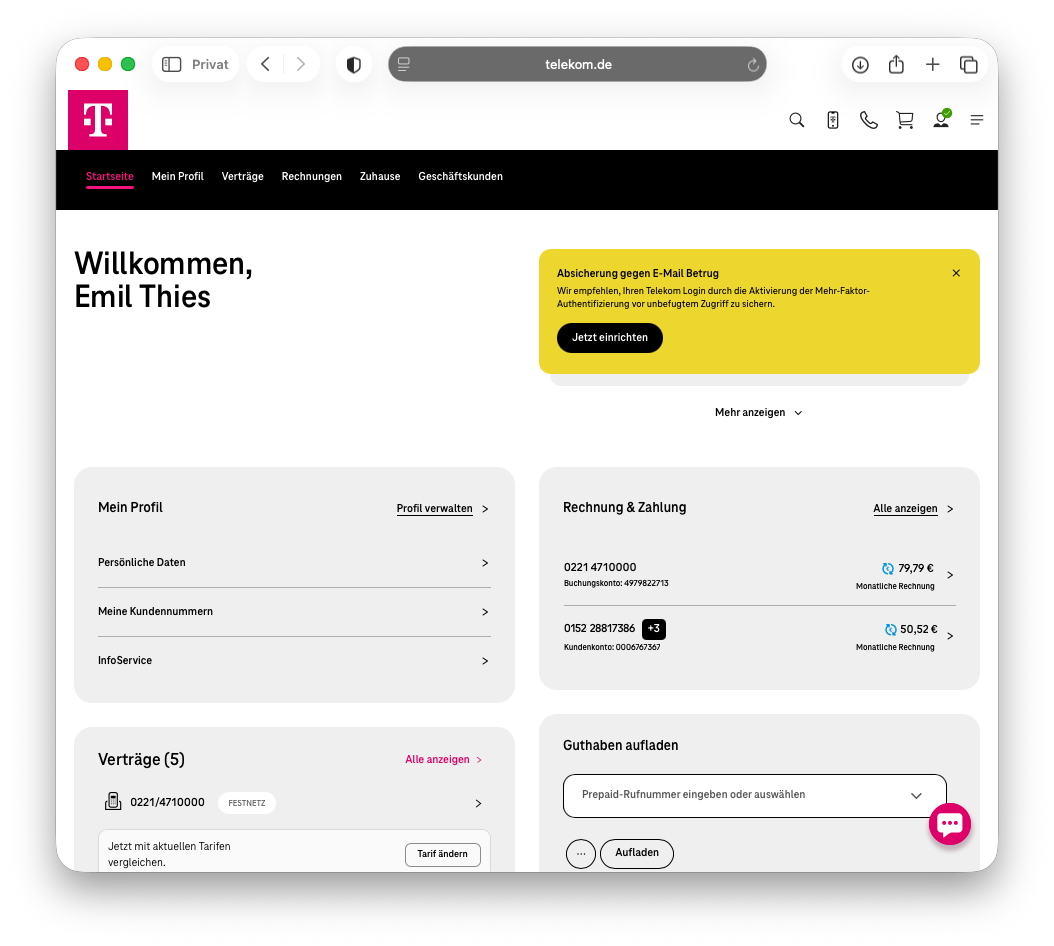
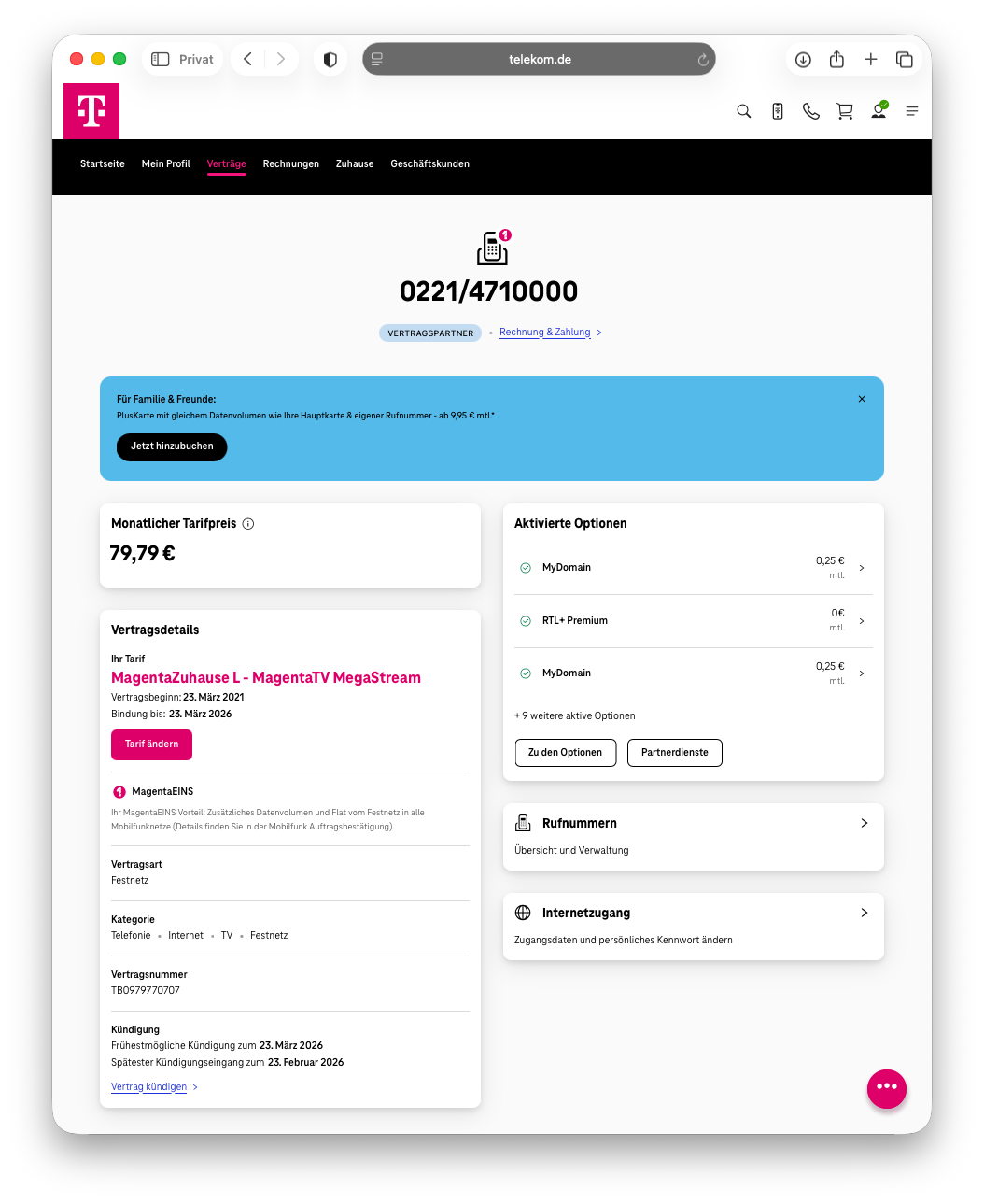
Auf der Übersichtsseite eines Festnetzanschlusses finden Sie rechts unten den Bereich Internetzugang, den Sie anklicken müssen, um die Internet-Zugangsnummer angezeigt zu bekommen.
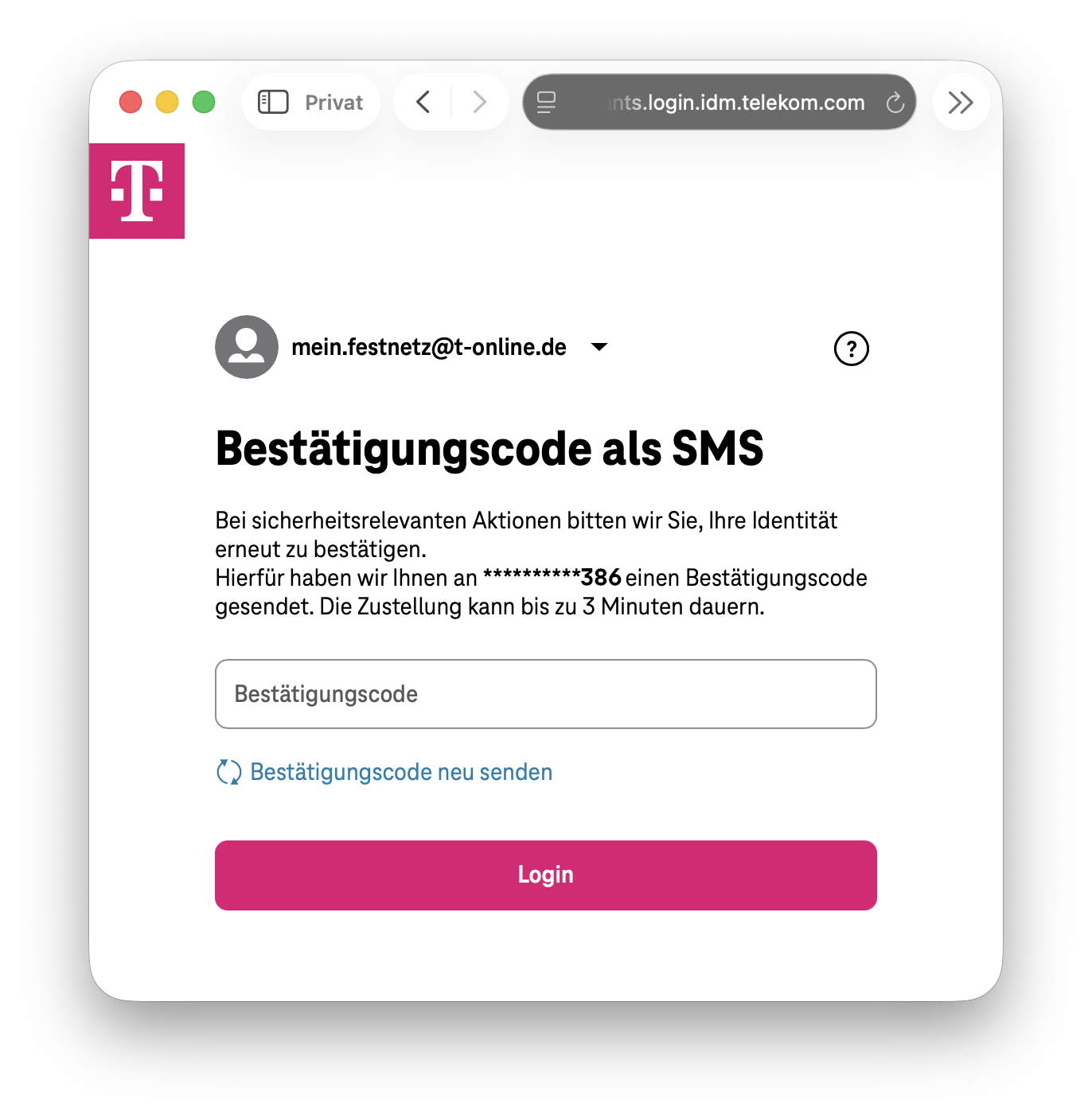
Da es sich um sensible Daten handelt, werden Sie vor der Anzeige der Internetzugangsdaten um eine 2FA gebeten.
Nach der 2FA-Abfrage erscheint auf der linken Seite eine Auflistung der Internetzugangs-Daten.
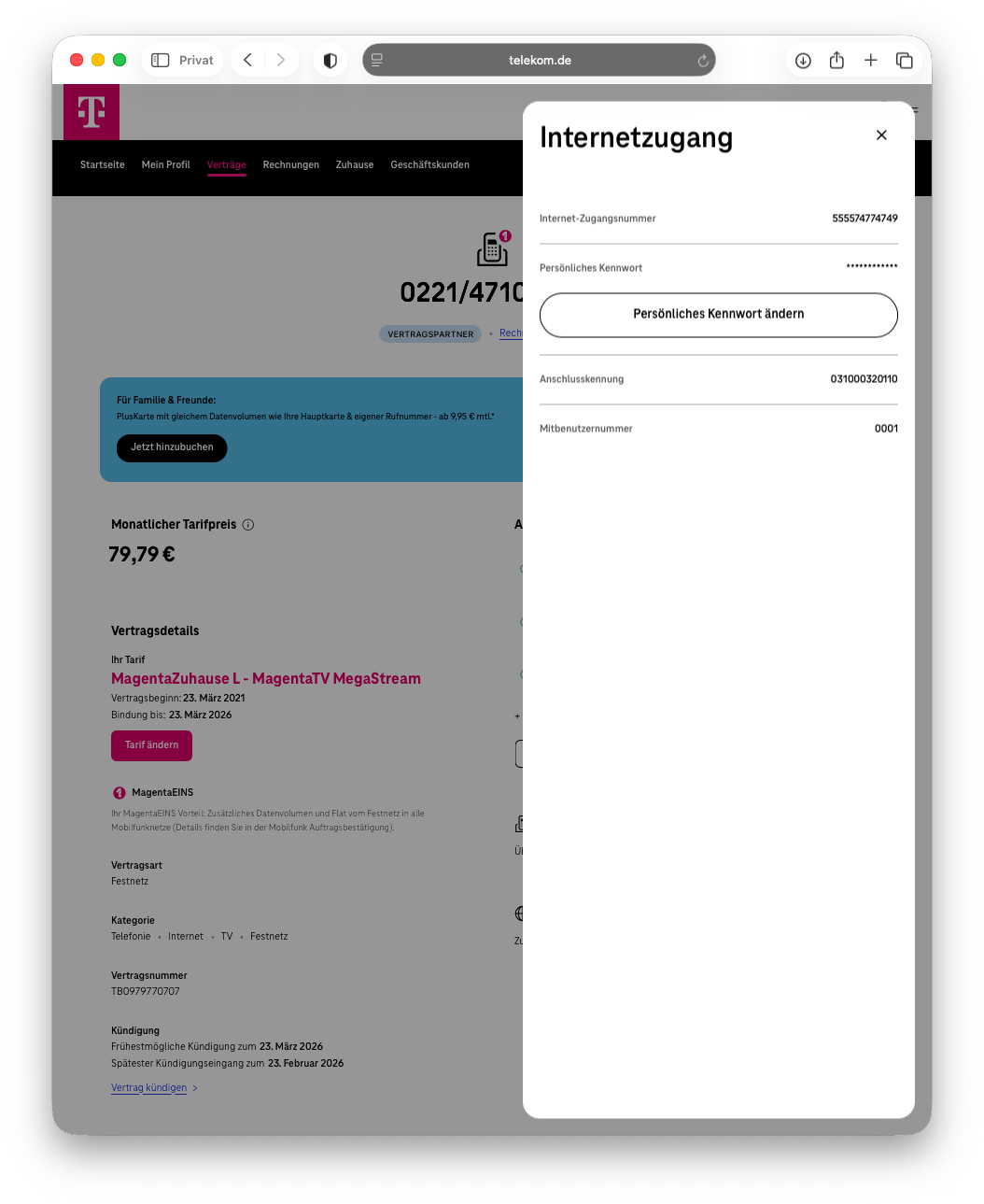
Internet Zugangsnummer
Wechsel vom Kunden-Center zum E-Mail-Center
Verlassen Sie nun das Telekom Kundencenter und öffnen Sie die Seite 👉 https://www.t-online.de
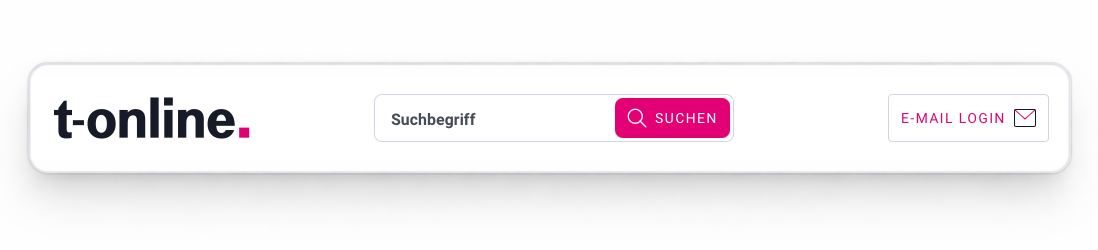
Falls das Kunden-Center login erkannt wird, können Sie die nächsten Schritte überspringen.
Melden Sie sich anschließend mit der Internet-Zugangsnummer an, die Sie vom Kunden-Center notiert haben.
Geben Sie Ihre Internet-Zugangsnummer ein.
klicken Sie auf Weiter.
Nach der Eingabe wird Ihre Internet-Zugangsnummer angezeigt und Sie werden zur Eingabe Ihres Benutzerpassworts aufgefordert.
Wichtig:
Hier verwenden Sie Ihr normales Telekom-Passwort (wie im Telekom-Kundencenter).
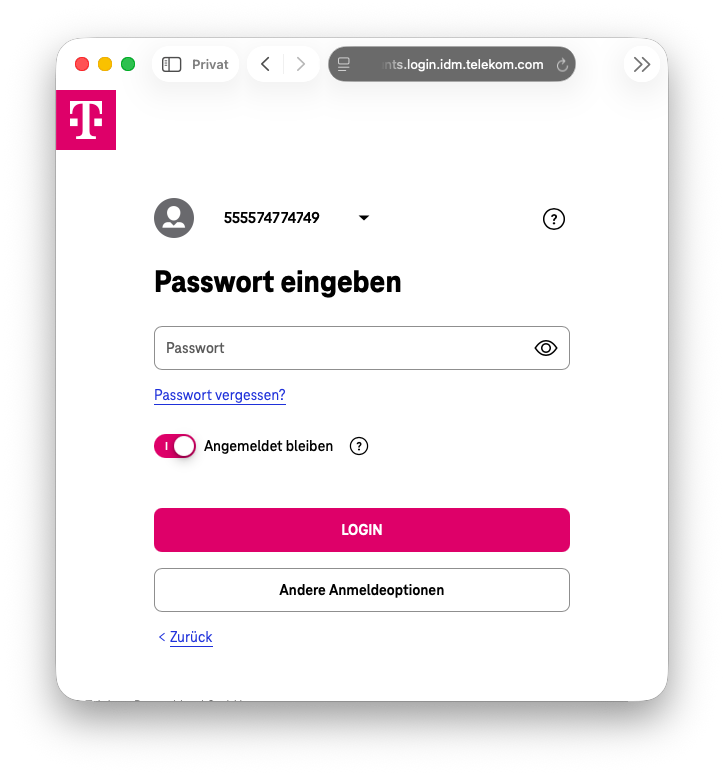
Eingegebene Internet-Zugangsnummer aus vorherigem Schritt (s.o.)
Dasselbe Passwort wie für das Telekom-Kundencenter
klicken Sie auf LOGIN.
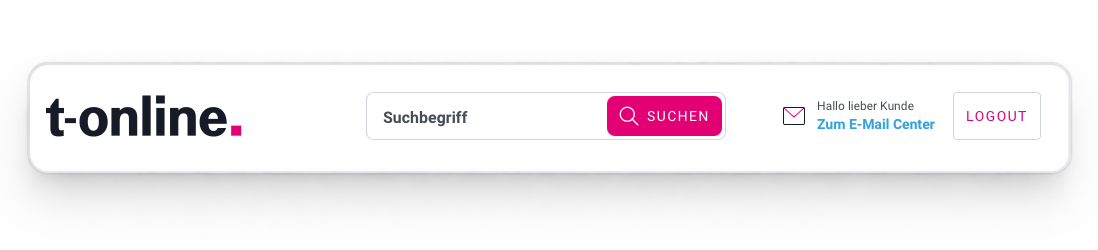
Nach dem Login sehen Sie auf der T-Online-Seite oben rechts eine Begrüßung. Der Button wird durch den Link zum E-Mail-Center ersetzt.
Klicken Sie nun auf zum E-Mail Center, um die Webansicht Ihres E-Mail-Postfaches zu öffnen.
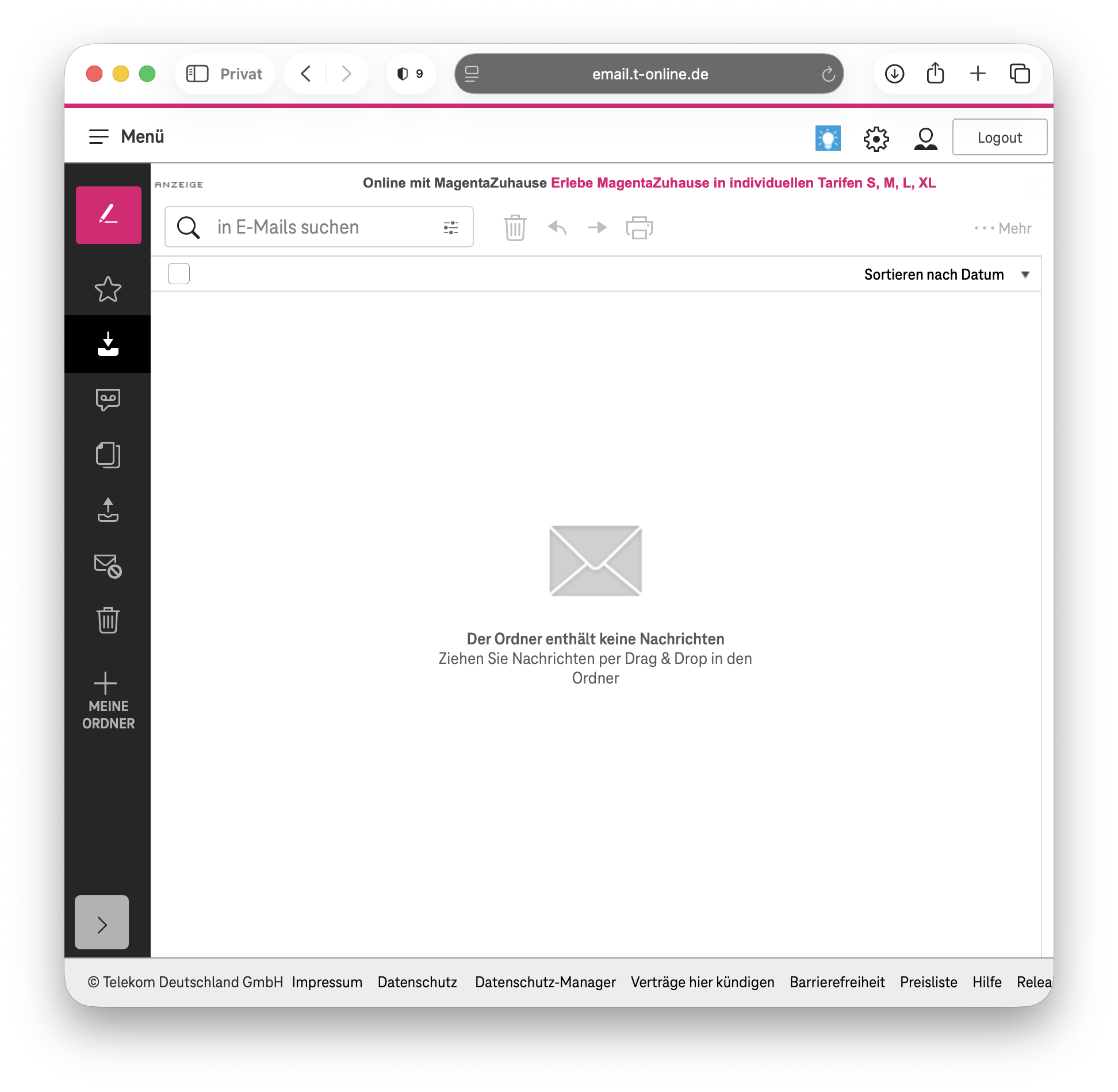
E-Mail-Adresse auslesen
Wenn der Eintrag vorhanden ist, klicken Sie oben rechts auf das Zahnrad-Symbol (Einstellungen).
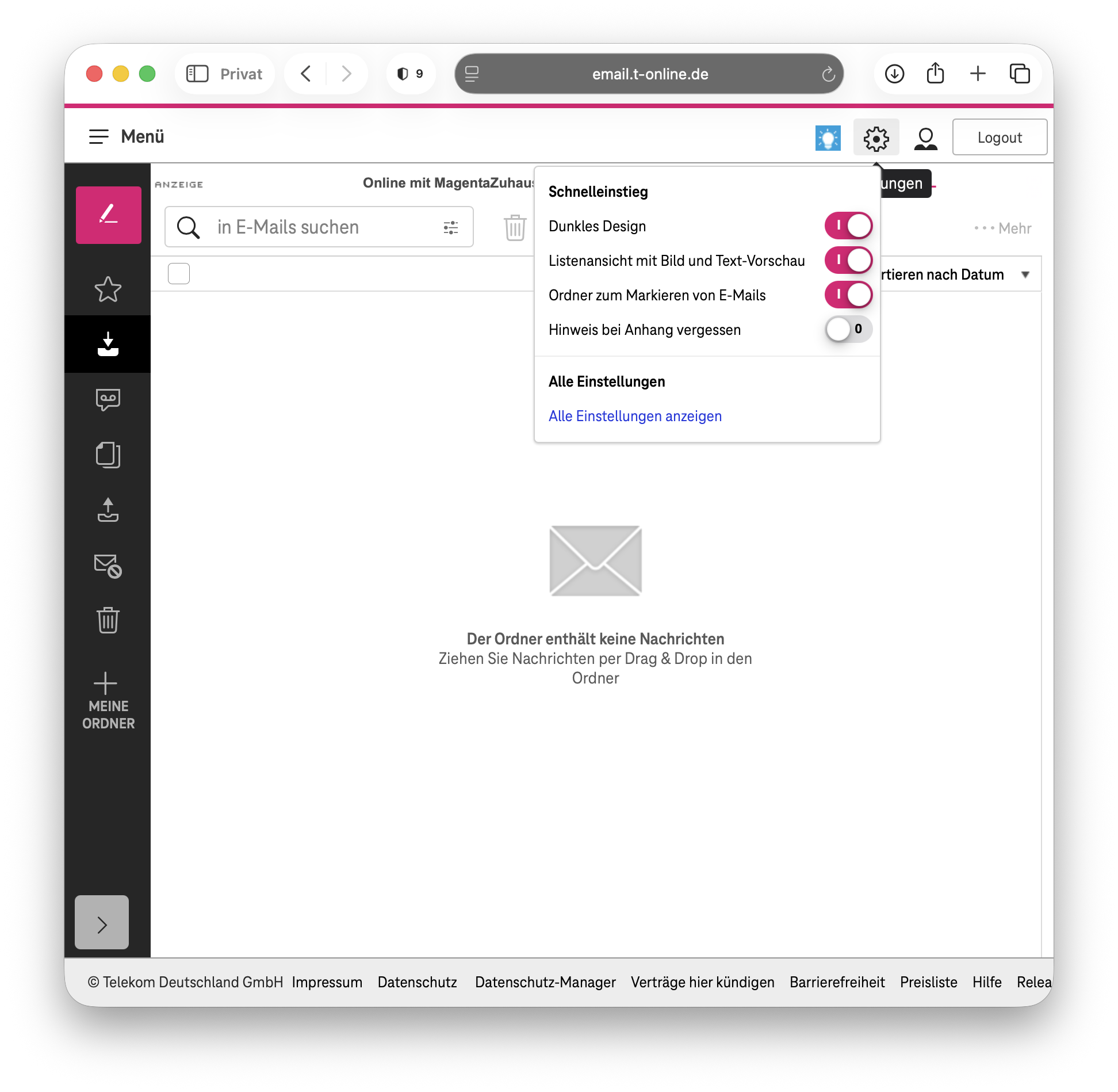
Im kleinen Einstellungsmenü klicken Sie auf den untersten Link Alle Einstellungen anzeigen, damit alle Optionen angezeigt werden.
Auf der Konto-Details-Übersichtseeite finden Sie an dritter Stelle die E-Mail-Adresse, die mit Ihrem Festnetzanschluss verknüpft ist.
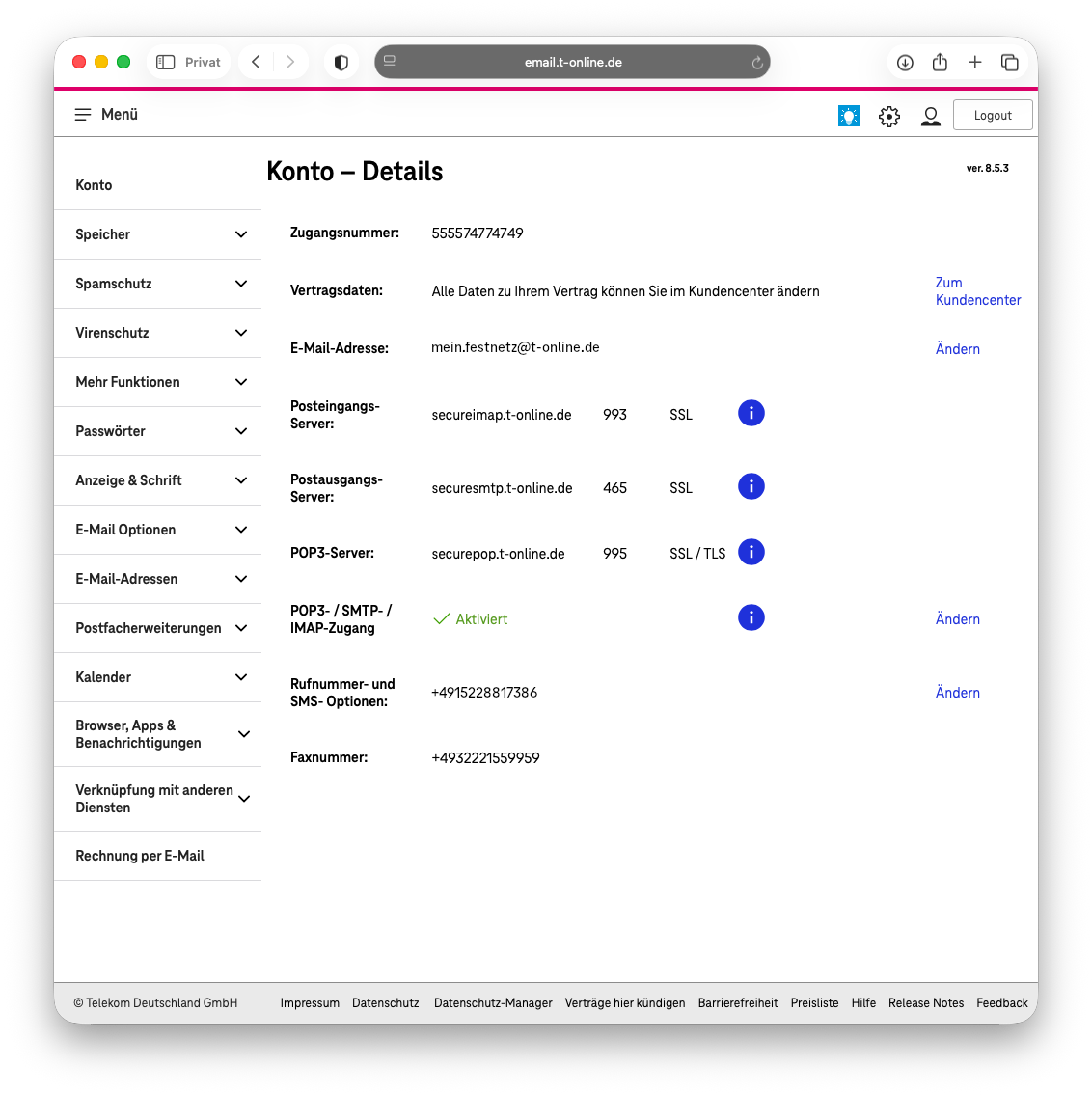
Internet Zugangsnummer,
wie am Festnetzanschluss
Sollte noch keine E-Mail-Adresse verbunden sein, führt Sie das E-Mail-Center durch eine Ersteinrichtung.
Als nächstes müssen Sie noch ein E-Mail-Passwort für Ihre Festnetz E-Mail-Adresse einrichten.
Downloads
Die SprachBox App finden Sie im Apple App Store: