
Das E-Mail-Passwort der Telekom
Die SprachBox App ist eine unabhängige Anwendung und wird nicht von der Telekom entwickelt oder unterstützt.
Deshalb funktioniert der normale Telekom-Login in der SprachBox App nicht.
Für den Zugriff auf Ihre SprachBox benötigen Sie stattdessen das sogenannte Telekom E-Mail-Passwort.
Dieses Passwort stellt die Telekom speziell für Programme und Apps (z. B. Outlook, Apple Mail – oder die SprachBox App) bereit.
Die folgende Schritt für Schritt Anleitung erklärt, wie Sie dieses einrichten.
Anmeldung im Telekom E-Mail-Center
Öffnen Sie die Seite 👉 https://www.t-online.de
Klicken Sie oben rechts auf E-MAIL LOGIN.
Es öffnet sich ein Login-Pop-up.
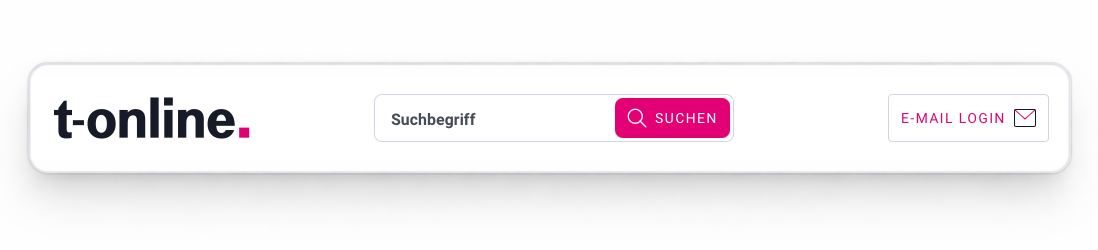
Falls Sie eingeloggt sind, können Sie die nächsten Schritte überspringen.
Melden Sie sich anschließend mit der E-Mail-Adresse an, die Ihrem Festnetzanschluss zugeordnet ist.
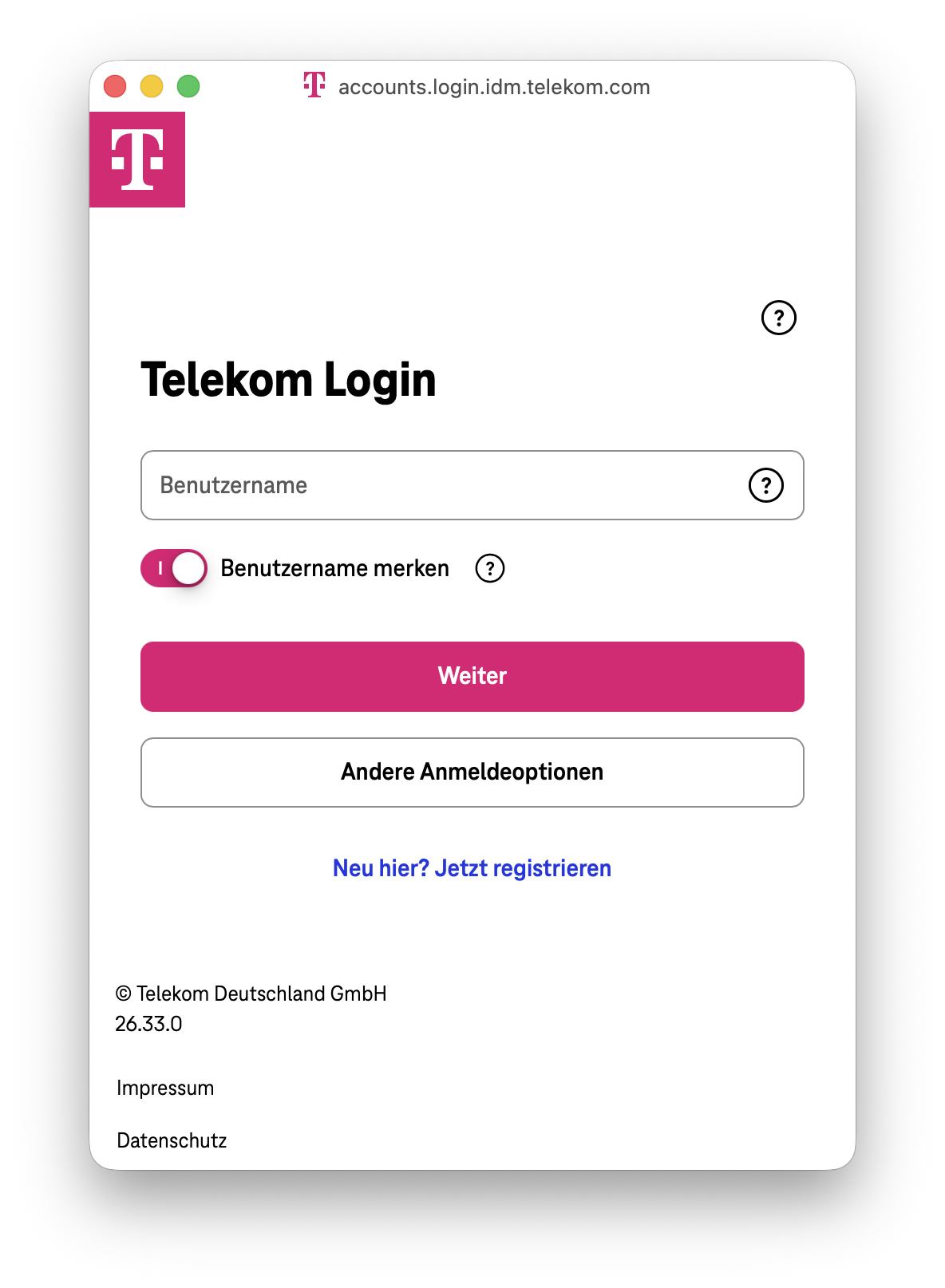
In der Regel eine t-online.de oder magenta.de E-Mail, die zu Ihrem Festnetzanschluss gehört.
klicken Sie auf Weiter.
Nach der Eingabe wird Ihr Benutzername angezeigt und Sie werden zur Eingabe Ihres Benutzerpassworts aufgefordert.
Wichtig:
Hier verwenden Sie Ihr normales Telekom-Passwort (nicht das E-Mail-Passwort).
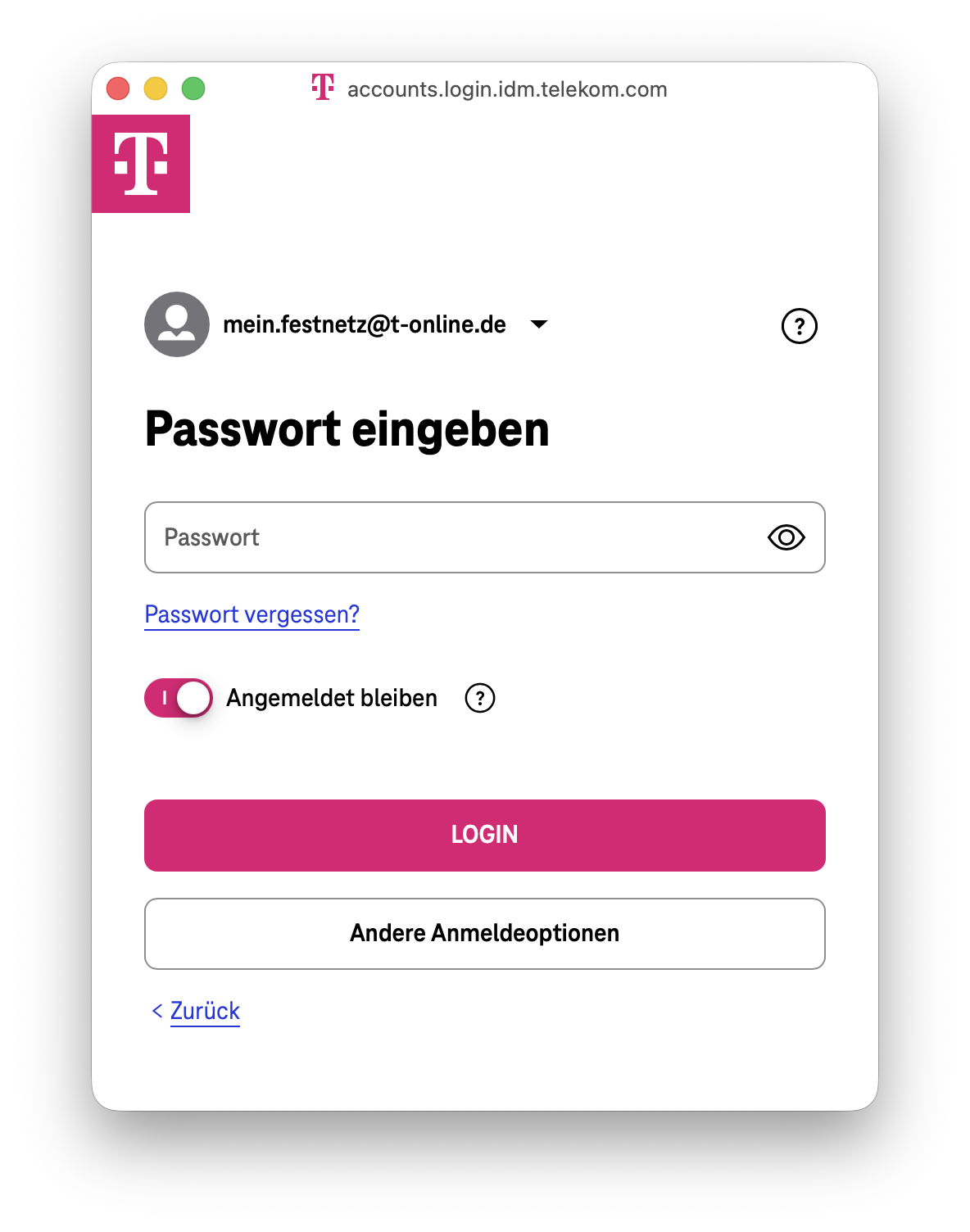
Eingegeben im vorherigen Schritt (s.o.)
Dieses Passwort gilt nur für Telekom-Webseiten und nicht für die SprachBox App.
klicken Sie auf LOGIN.
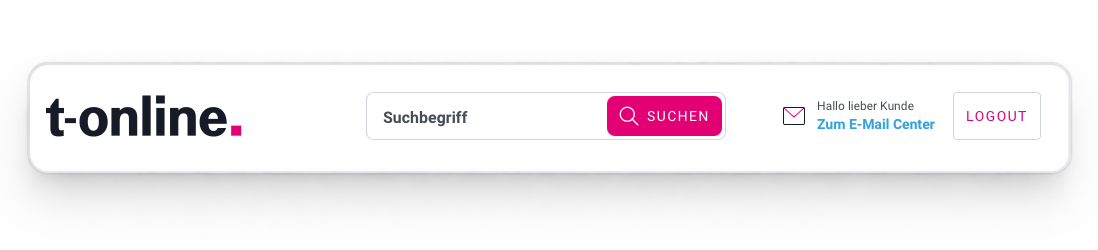
Nach dem Login sehen Sie auf der T-Online-Seite oben rechts eine Begrüßung. Der Button wird durch den Link zum E-Mail Center ersetzt.
Klicken Sie nun auf zum E-Mail Center, um die Webansicht Ihres E-Mail-Postfaches zu öffnen.
Ist Ihr Festnetzanschluss zugeordnet?
Prüfen Sie zuerst, ob die SprachBox mit diesem E-Mail-Postfach verknüpft ist. Sie erkennen dies daran, dass der Eintrag SprachBox bzw. dessen Symbol im Menü links angezeigt wird.
Falls der Eintrag fehlt, prüfen Sie, welche E-Mail-Adresse Ihrem Festnetzanschluss zugeordnet ist.
E-Mail-Einstellungen
Wenn der Eintrag vorhanden ist, klicken Sie oben rechts auf das Zahnrad-Symbol (Einstellungen).
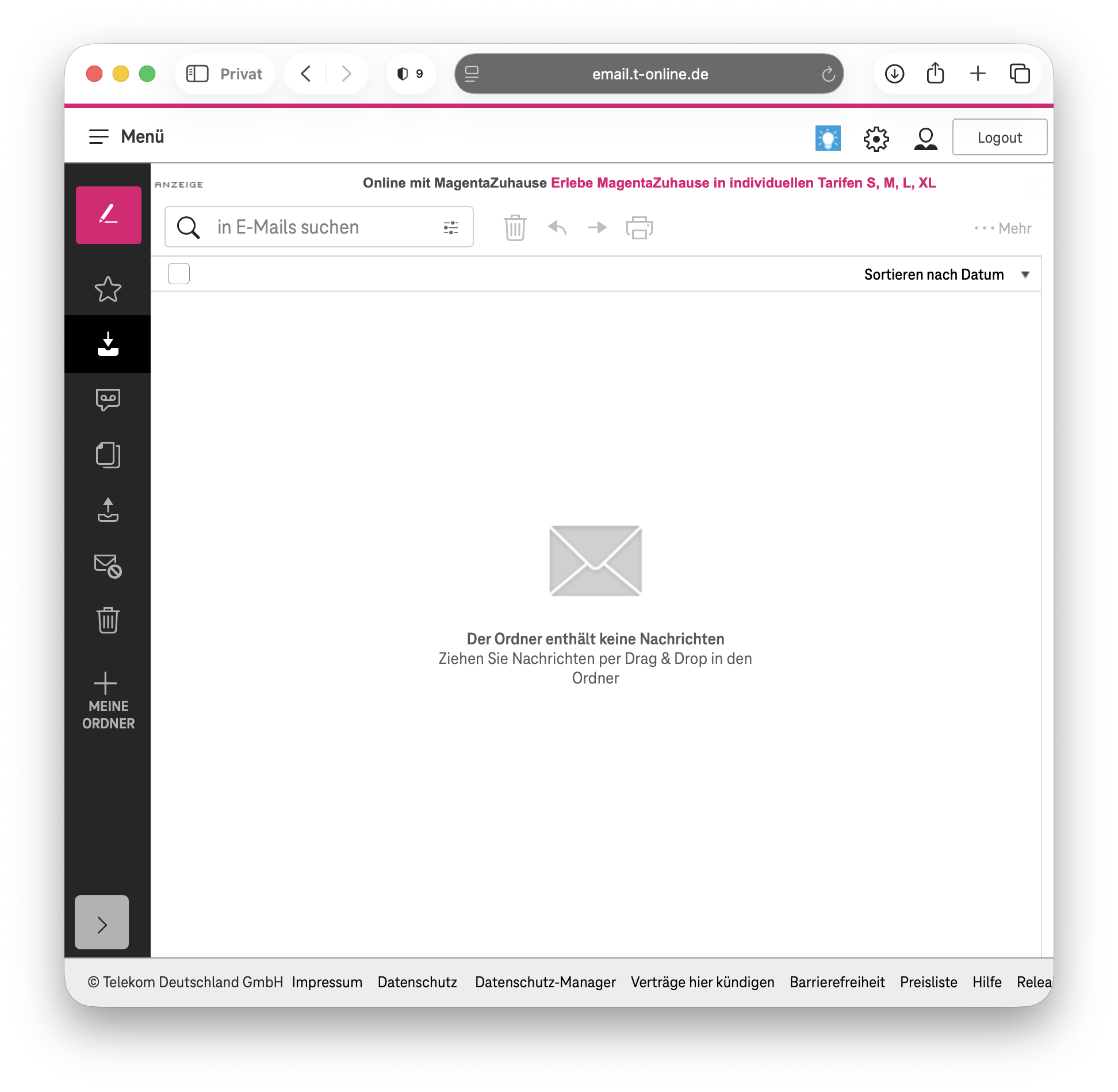
Im kleinen Einstellungsmenü klicken Sie auf den untersten Link Alle Einstellungen anzeigen, damit alle Optionen angezeigt werden.
Einrichten des E-Mail-Passworts
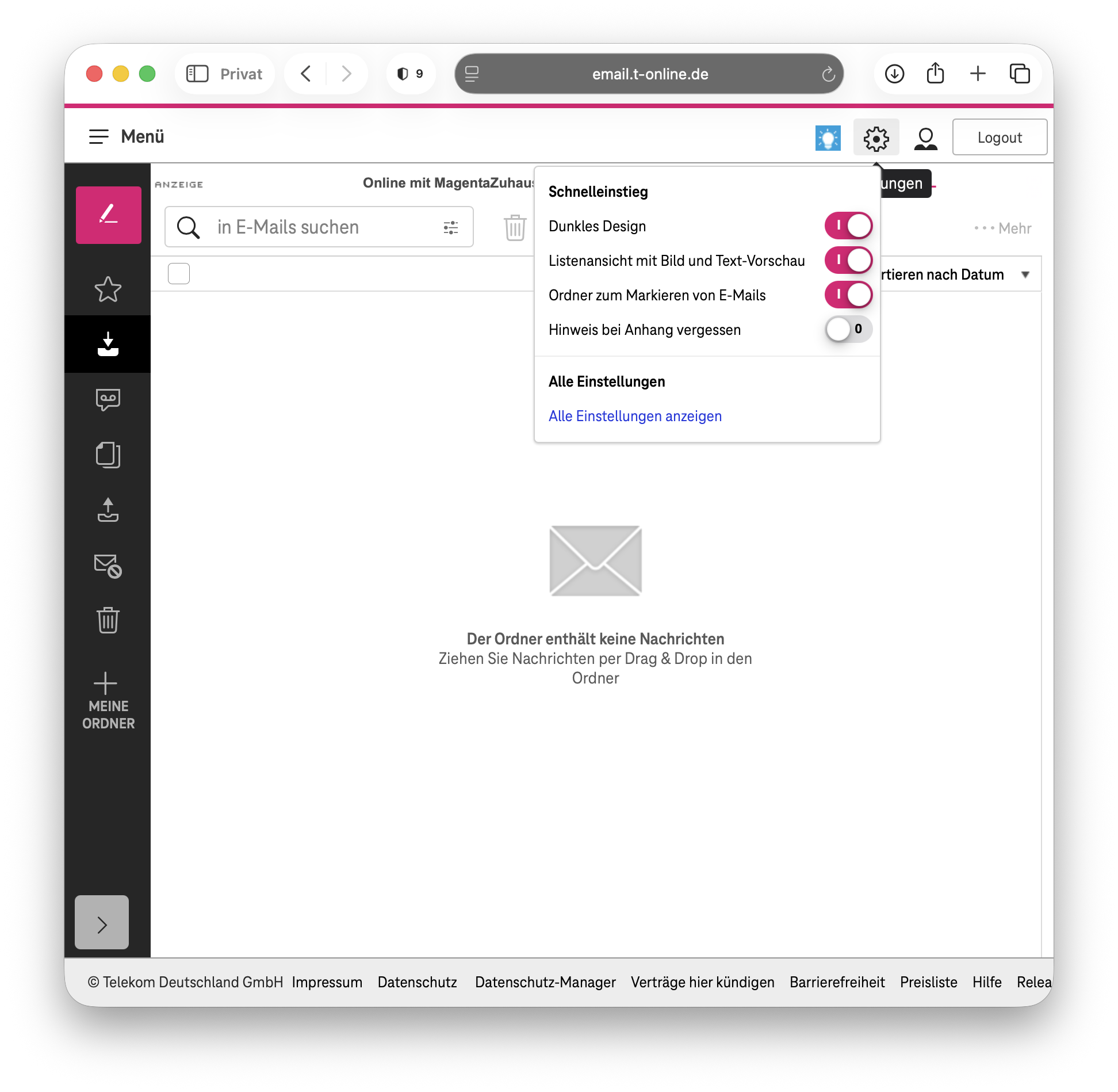
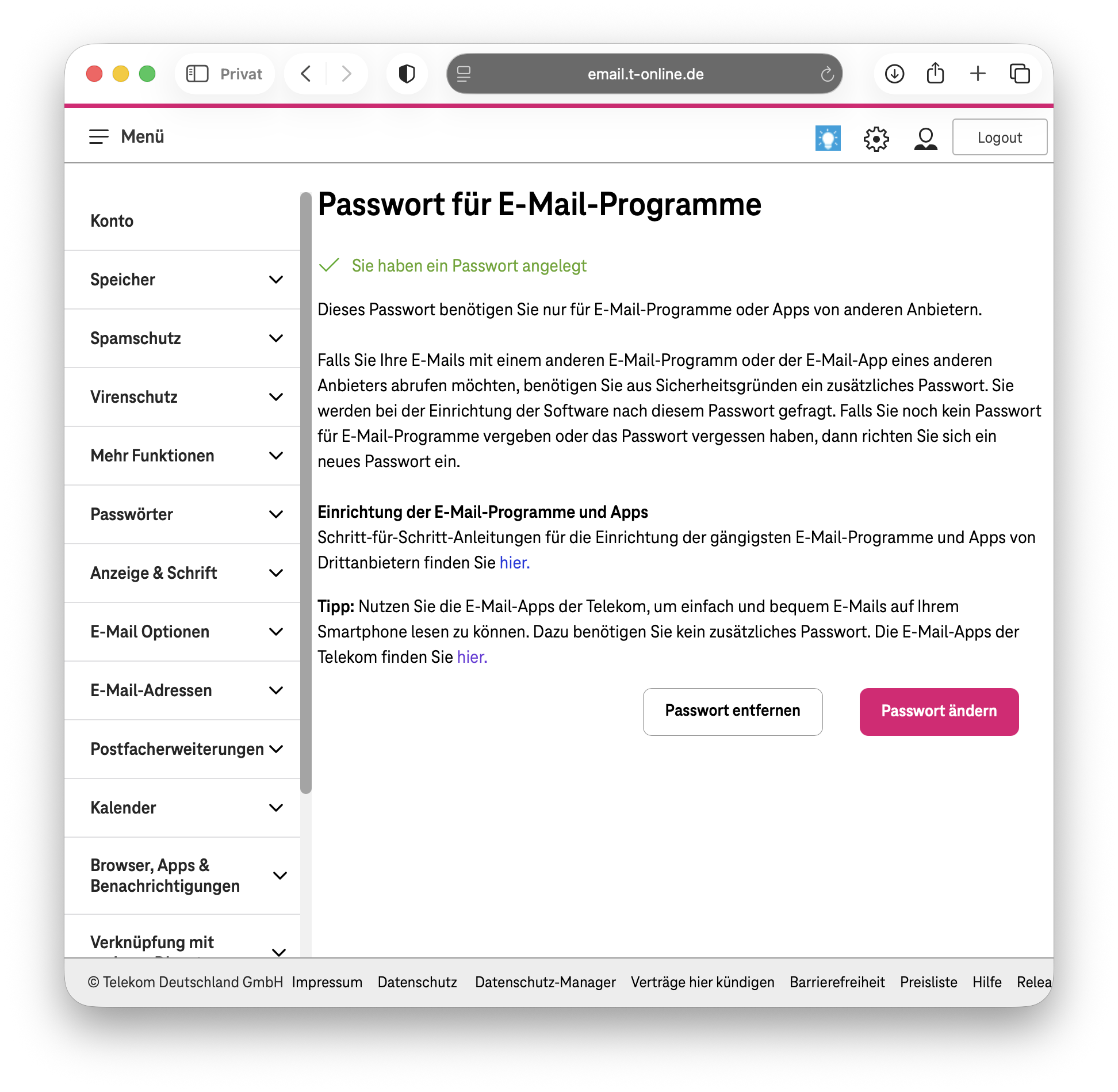
Auf der linken Seite sehen Sie eine Liste aller Einstellungen. Öffnen Sie den Eintrag Passwörter, sodass die Untereinträge zu den verschiedenen Passwörtern erscheinen.
Wählen Sie Passwort für E-Mail-Programme
(nicht Telekom Login - dieses Passwort gilt für die Telekom-Webseiten und sollte daher nicht geändert werden).
Falls bereits ein Passwort existiert (anstelle von Passwort anlegen steht im Button Passwort ändern), können Sie dieses auch in der SprachBox App verwenden.
Wenn Sie das Passwort nicht kennen oder ein neues erstellen möchten, klicken Sie auf Passwort ändern. Sie müssen es dann aber in allen anderen Programmen wie z. B. Outlook oder iOS Mail ebenfalls eingeben.
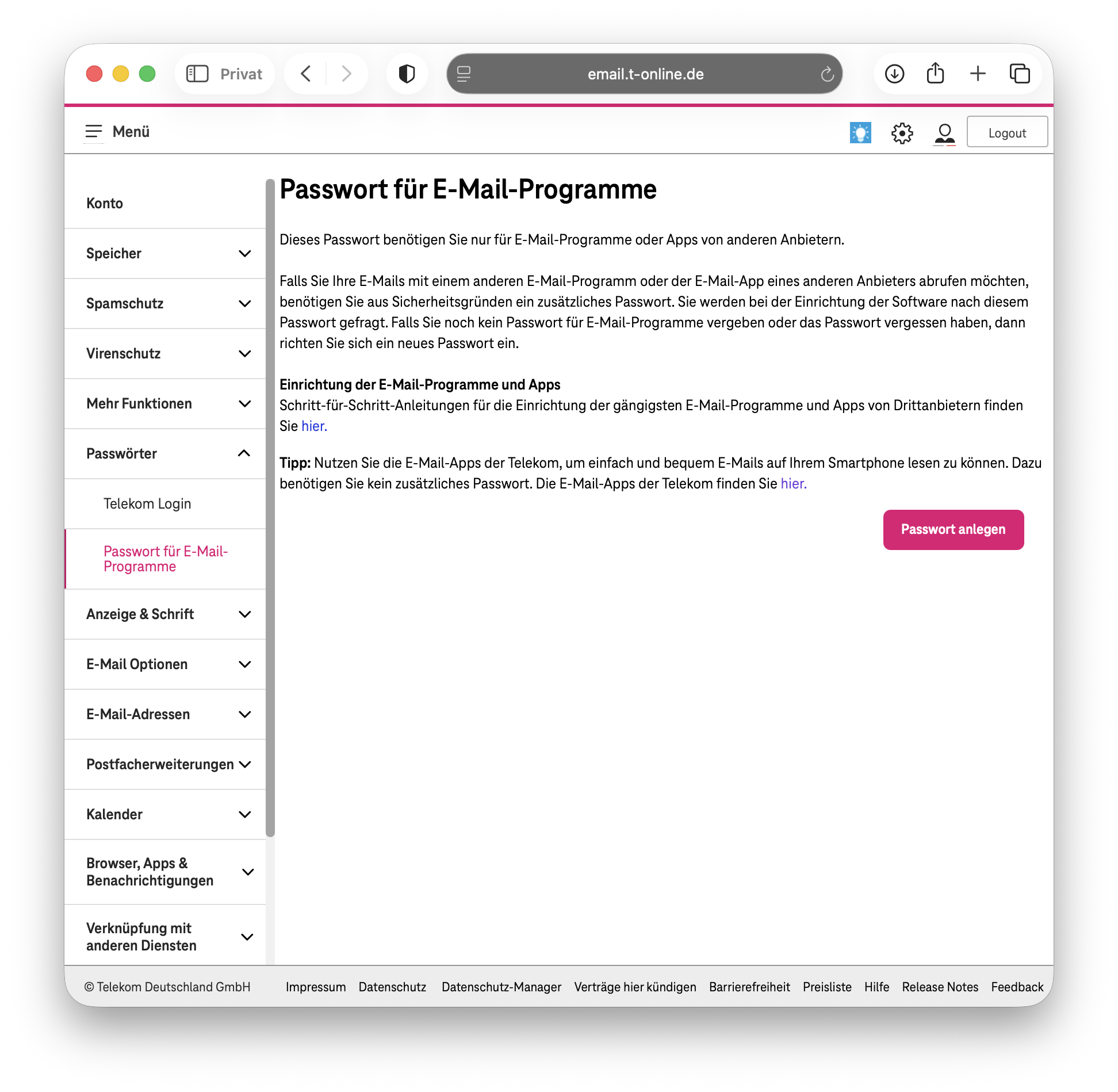
Sie werden erneut zum Telekom-Login weitergeleitet. Möglicherweise werden Sie erneut aufgefordert, sich mit Ihrem Telekom-Login zu authentifizieren.
Folgen Sie den Anweisungen der Telekom und erstellen Sie ein neues Passwort.
Die Telekom zeigt Ihnen dabei die Passwort-Regeln an und prüft, ob diese erfüllt sind.
Geben Sie das Passwort zweimal ein und klicken Sie anschließend auf Speichern.
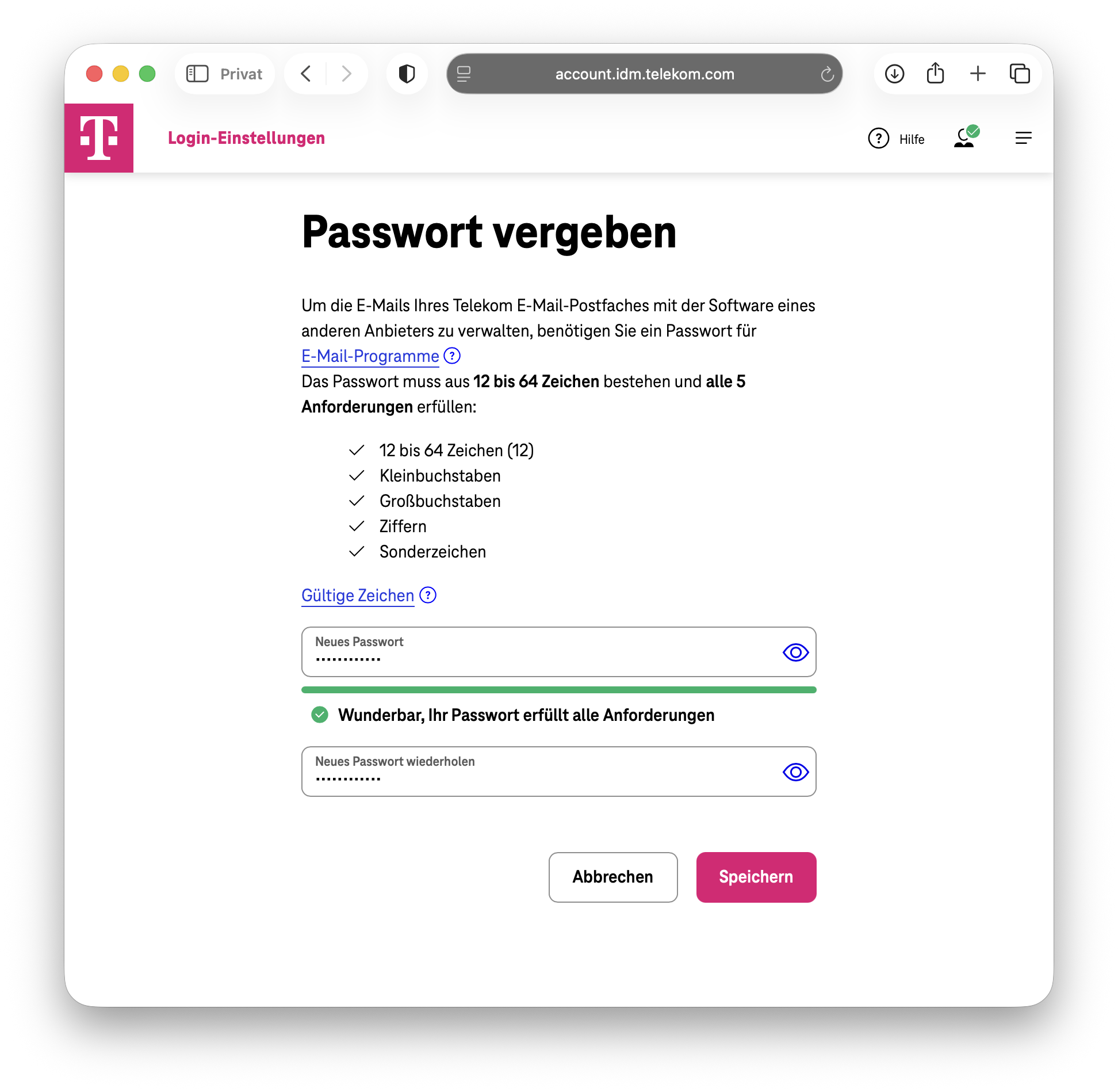
Das E-Mail-Passwort ist nun eingerichtet und Sie können es in der SprachBox App (und anderen E-Mail-Programmen wie z. B. iOS Mail oder Outlook) nutzen.
Auf der Test-Webseite können Sie vorab prüfen, ob der Zugriff auf die SprachBox funktioniert.
Downloads
Die SprachBox App finden Sie im Apple App Store: